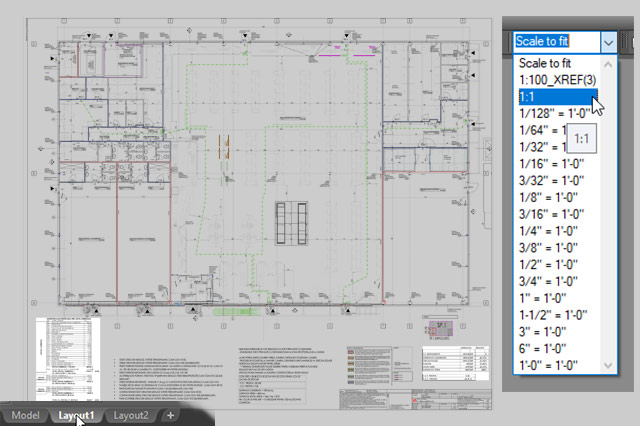
Prezentul articol este pentru setarea scării de printare în Autocad, din Layout.
Acest articol va fi actualizat și completat cu prezentare Video pentru toate setările descrise aici și nu numai.
Pentru Desenarea Scării cu Trepte și Contratrepte, in linkul de jos, este alt articol:
https://www.urbanambition.ro/cum-se-deseneaza-scara/
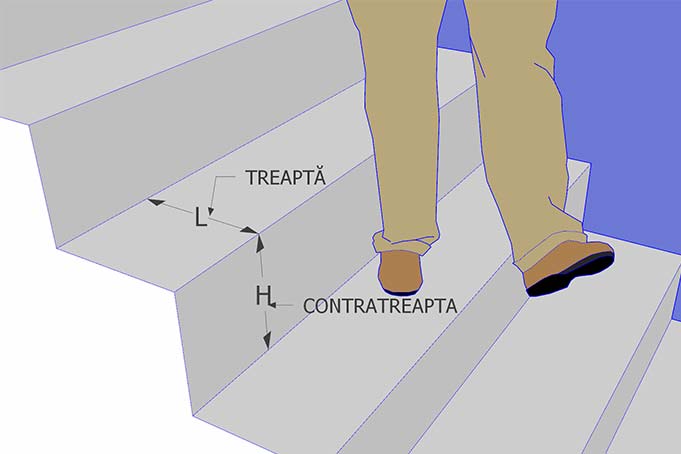
Apasă aici pentru articolul despre desenarea scărilor și a treptelor.
https://www.urbanambition.ro/cum-se-deseneaza-scara/
Mult timp nu am știut cum să setez scara in Autocad și nici cum se printează/plotează din layout.
Printam destul de rudimentar și ineficient direct din “Model” cu chenare scalate și diferite, desenate în jurul pieselor pe care doream să le printez. (chenare pe care încă le folosesc dar nu pentru printare. Aceste chenare se pot descărca din acest model de fișier autocad)

După multe încercări și testări, am găsit setările esențiale pentru a printa, la scara dorită, din layout-uri multiple.
Acest articol este pentru cei care au minime cunoștințe de lucru în Autocad și nu am cum să insist pe chestiuni de bază cum ar fi deschiderea meniurilor și introducerea unor comenzi/texte de la tastatura în bara de comandă)
Presupun că va chinuiți cu plotarea asta din Layout, așa cum m-am chinuit și eu mulți ani, lucrând și printând/plotând absolut ineficient doar din direct din Model…
Cum am început
Am descoperit lucrul în Autocad, aproximativ acum 15 ani.
În toți acești ani am realizat multe seturi de layere, cote și sisteme de lucru cât mai eficiente cu acest program.
Față de programe parametrice super-încărcate în care se lucrează direct în 3D, Autocad-ul 2D are multe avantaje dacă este folosit acolo unde trebuie și cum trebuie. (am scris aici despre asta: www.spatiulconstruit.ro/articol/proiectare-2d-sau-3d-2d-obligatoriu-3d-partial-sau-optional

Era o revelație și o reală unealtă aproape divină să treci de la desenul la planșetă, pe hârtie, la un desen într-un univers infinit ca dimensiuni de lucru, ca o planșetă infinită.
Primul lucru de care m-am lovit a fost legătura între scara de desen și scara de printare.
Inițial printam doar din model și chenarele de printare erau tot în model, în jurul fiecărui desen selectat pentru printare.
Printre primele fișiere de lucru pe care le-am conceput, a fost acest fișier pe care îl găsiți în acest link
În acest fișier găsiți chenare Autocad formate de la A4 la A0, de la scara 1/1 la scara 1/20.000.
Folosesc în continuare acest fișier atunci când am scări de lucru și formate atipice și care mă ajuta sa-mi stabilesc limite de lucru și dimensiuni de cuprindere a obiectelor din în autocad.
Pentru printarea corectă din layout, se vor detalia următoarele setări pentru scara in Autocad :
Aceste setări sunt esențiale și fără acestea nu se poate printa și pregăti layout-ul de printare.
- Unitățile globale ale fișierului
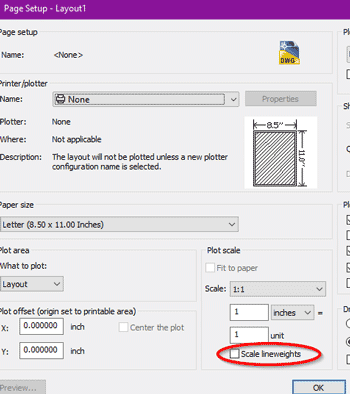
- Setare layout și debifarea [scale line weights]
- Scara de printare dar și a grosimii corecte a liniilor.
- Setare globală [Linetype]
- Activare Bara [Viewports]
- Introducere variabila [ucsfollow]
- Blocare / deblocare viewport
- Alegerea unei imprimante și hârtiei – formatului de printare în layout
A durat o perioadă de doi – trei ani până am setat, configurat și îmbunătățit o serie de modele de layouturi cu viewporturi la diferite scări.
După această perioada, aceste modelele au fost folosite și ajustate fară să mai facem aceste setări de la zero pentru scara in Autocad.
Pe viitor vom posta aici o serie de modele de fișiere cu Layouturi și scări setate pe care să le puteți descărca și folosi.
Unitățile globale ale fișierului
Primul pas se va face cu setarea unităților dorite. În funcție de domeniul în care lucrați. (arhitectură – în centimetri, urbanism în metri, inginerie în centimetri, milimetri sau Km, ș.a.m.d.)


La secțiunea Length, setăm “Decimal”
La Secțiunea Angle, avem Decimal Degrees. Precizia o alegem 0,0 sau 0,00.
Setare layuout și debifarea [scale line weights]
Următorul pas se va face în setarea Layoutului de printare/plotare


Setare globală [Linetype]
O altă setare esențială pentru scara in Autocad se va face pentru grosimea globală a liniei afișată în layouturi. Fără această setare, grosimile dar și liniile punctare nu se vor afișa/printa corect in Viewporturile din Layouturi


La [Global Scale factor] și [Current object scale], de obicei avem valorile 1 și 1
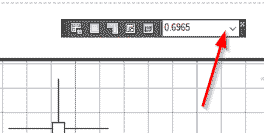
Activare Bara [Viewports]
Activați bara “Viewports” de selectare pentru scara in Autocad



Introducere variabila [ucsfollow]
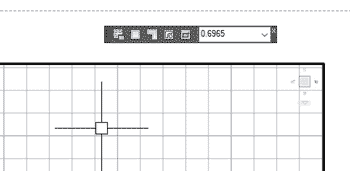
Pentru a păstra stabilă poziția obiectelor din layout, trebuie introdusă următoarea variabilă


Dacă nu faceți această setare, planul sau piesa din viewport din layout e posibil să “zboare” în toate direcțiile la scări aleatorii.
Blocarea Deblocarea Viewportului în Layout
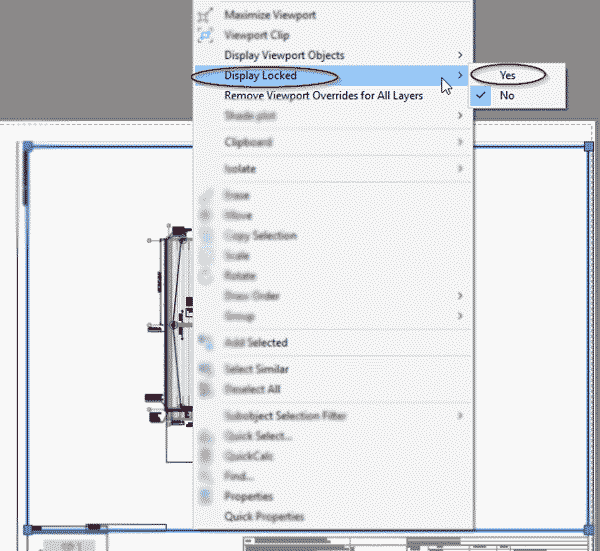
Stabilizarea scării Viewportului în Layout
După operatiunea de mai sus, dati dublu click în viewport, cu el in acest stadiu introduceți la tastatura textul: UCSFOLLOW enter si apoi apasati cifra 0 și enter.
O alta variabila care face probleme in viewport, cand lucrati cu UCS uri diverse, este variabila UCSVP. Va jucati si cu aceasta (cu setarea 1 sau 0) în caz că vă face figuri layoutul.
Tot pentru evitarea dereglării scării Viewportului din Layout, după setarea scării și poziției layoutului (cu [pan] și [zoom], viewportul din layout se poate bloca la loc, după cum am arătat mai sus..
Alegerea unei imprimante și a hârtiei / formatului de printare în layout
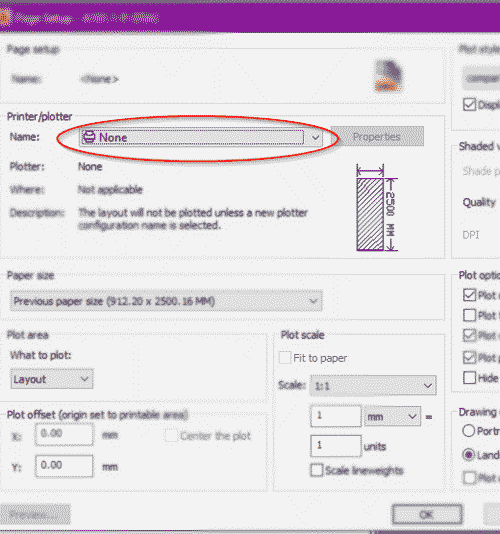

Pentru printare trebuie setat și stilul de plotare în funcție de modelul de fișier pe care lucrați (cu stil de plotare după nume [Named-plot Styles] sau stil de plotare după culori). Aceste setări despre stiluri de plotare vor fi discutate în alt articol.
Scriu și alții despre problematicile printării/plotării din layout la:
- http://agoracad.blogspot.com/2009/04/plotare-rapida-din-layout.html
- http://agoracad.blogspot.com/2009/03/unitati-de-masura-in-autocad-partea-ii.html
Alte legaturi utile:
http://www.papersizes.org/
https://www.urbanambition.ro/cum-se-deseneaza-scara/

